
Conectar mi IA le permite usar Claude, Cursor u otra IA que acepte conectores MCP para revisar su asistente y proponerle mejoras conversando. Su IA lee lo que hay en su cuenta y deja sus propuestas como borradores: nada se activa sin su aprobación.
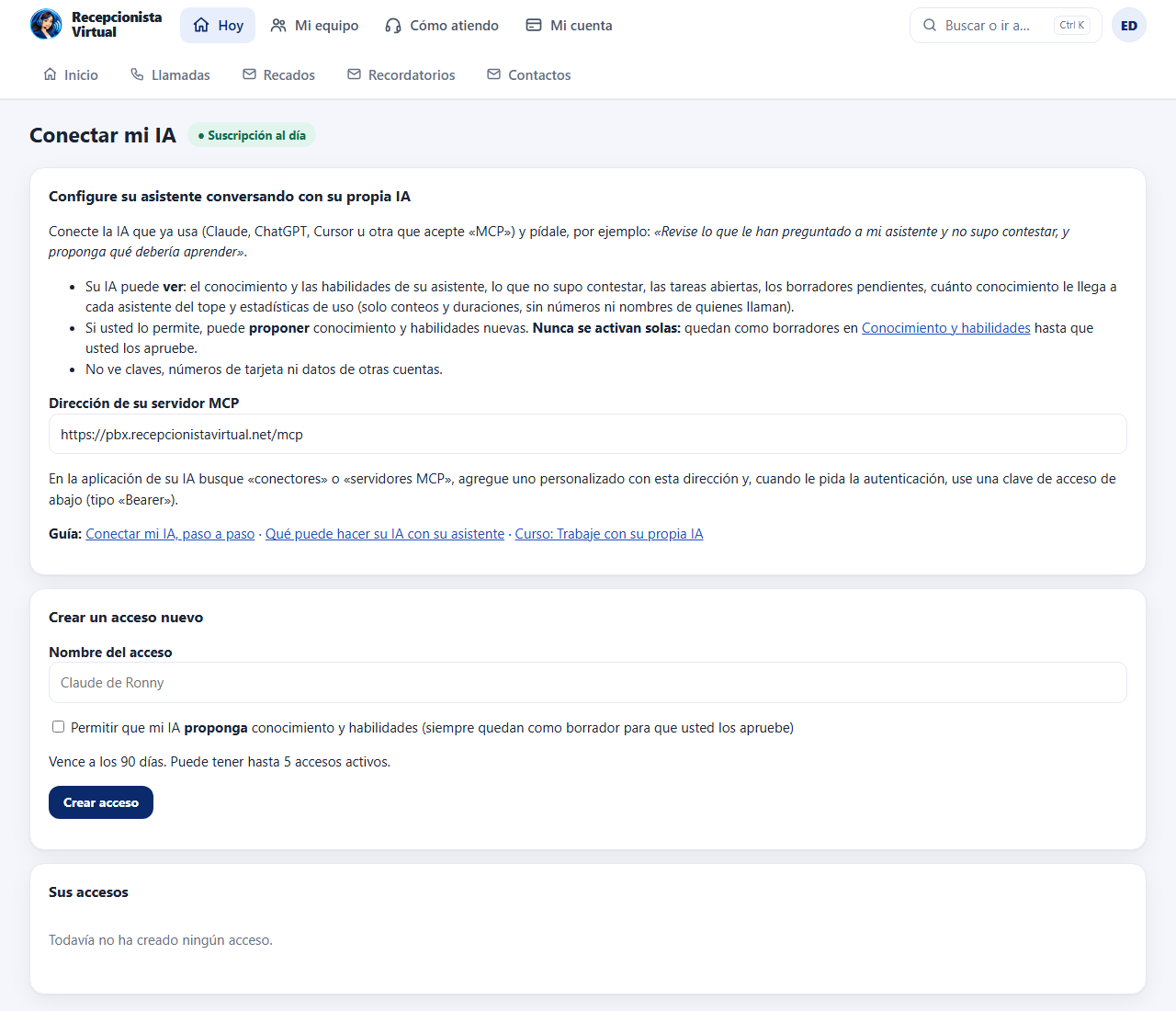
Mi cuenta > Conectar mi IA: la pantalla antes de crear un acceso.
Antes de empezar
- Está incluido en todos los planes, sin cargo extra.
- Solo el titular de la cuenta puede crear accesos, en Mi cuenta > Conectar mi IA.
- Necesita una IA que permita agregar conectores personalizados (MCP). Que esa opción esté disponible depende de la herramienta y del plan que usted tenga en ella.
- La IA que trabaja es la suya: no gasta el saldo de su asistente.
Paso 1: cree un acceso
- Entre a Mi cuenta > Conectar mi IA.
- Escriba un nombre para reconocer el acceso, por ejemplo «Claude de Ana».
- Decida si su IA solo puede ver o también proponer. Le recomendamos empezar solo viendo.
- Pulse Crear acceso. La clave se muestra una sola vez: copie lo que necesite antes de salir de la página.
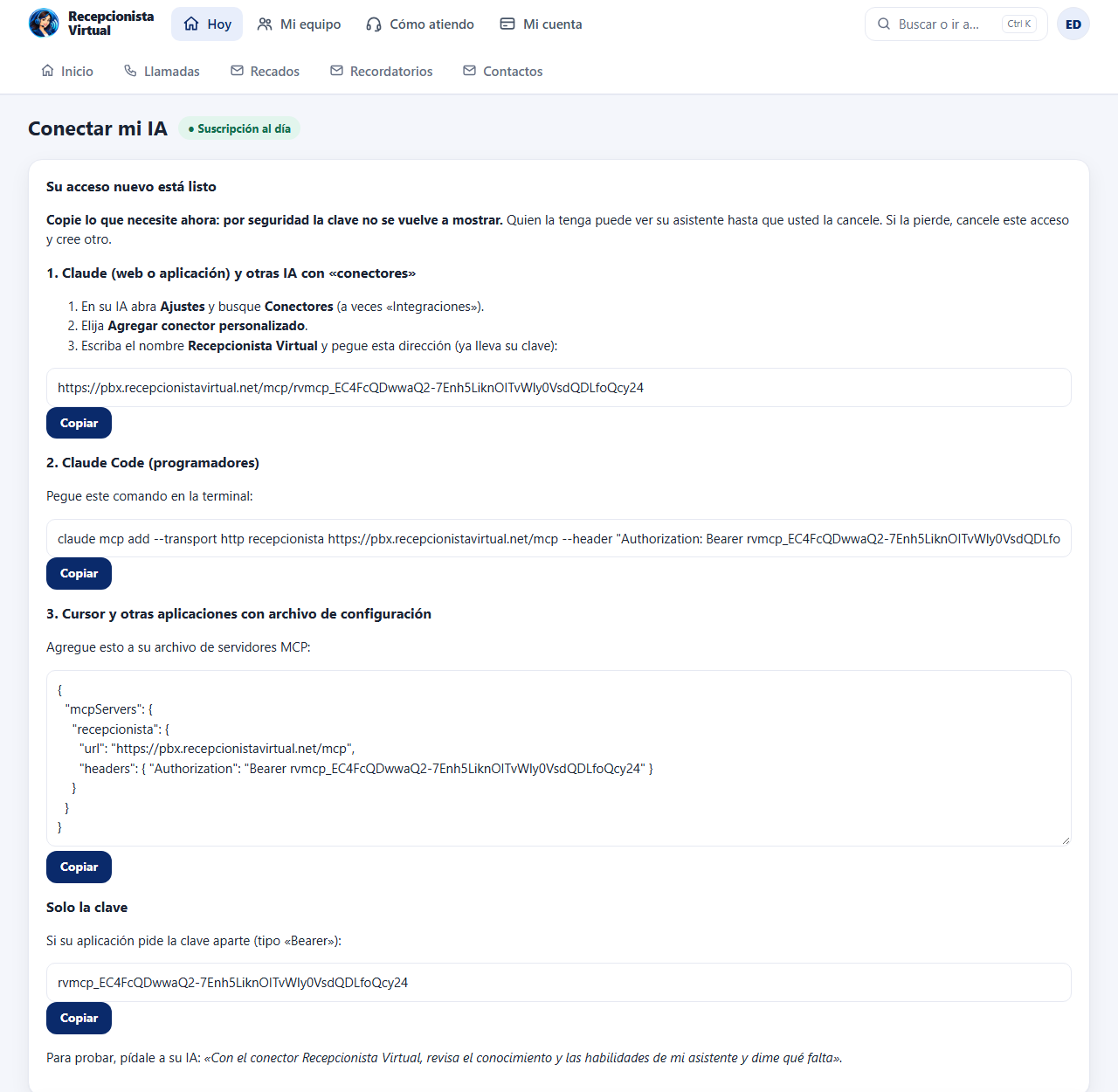
El acceso nuevo, con la clave y las opciones listas para copiar (la clave solo se muestra una vez).
Paso 2: conéctelo
La pantalla le muestra cada opción lista para pegar, con un botón Copiar:
- Claude (web o aplicación) y otras IA con conectores: Ajustes > Conectores > Agregar conector personalizado, nombre «Recepcionista Virtual», y pegue la dirección, que ya lleva su clave.
- Claude Code: pegue el comando en la terminal.
- Cursor y aplicaciones con archivo de configuración: agregue el bloque de configuración.
- Solo la clave: si su aplicación la pide aparte (tipo «Bearer»).
Paso 3: pruebe
Pídale, por ejemplo: «Con el conector Recepcionista Virtual, revisa el conocimiento y las habilidades de mi asistente y dime qué falta».
Sus accesos
- Cada acceso vence a los 90 días y puede tener hasta 5 activos.
- Si pierde la clave no se puede recuperar: cancele ese acceso y cree otro.
- Para cancelar un acceso pulse Cancelar junto a él: deja de funcionar al instante.
- La lista muestra cuándo se usó cada acceso por última vez.
- Si la clave quedó escrita en un chat, un correo o un documento, cancélela.
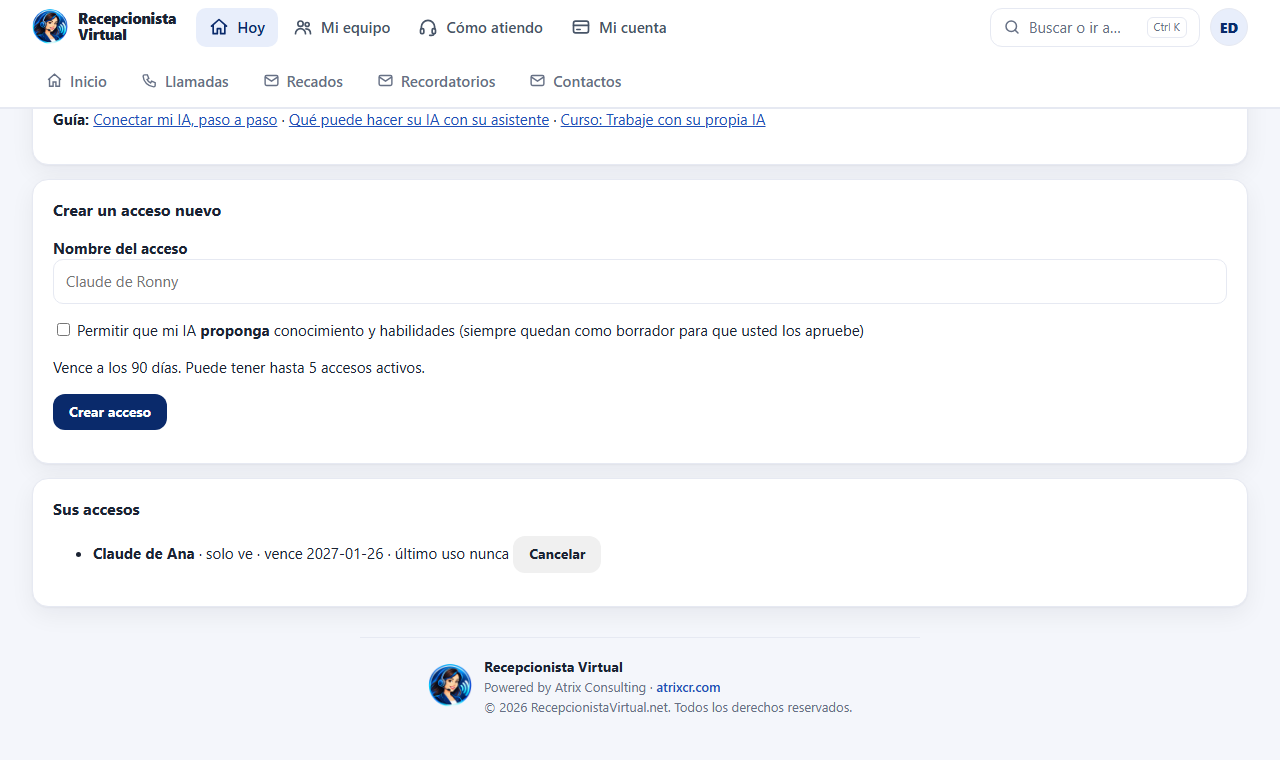
La lista de accesos, con el botón Cancelar. Cuenta de demostración.
Si algo falla
- No puedo crear accesos: solo el titular puede, y no se pueden crear mientras un administrador ve el panel como cliente.
- Mi IA no encuentra el conector o sus herramientas: revise que el conector esté activado en esa conversación y que la dirección esté completa.
- Dice que la clave no sirve: el acceso venció o fue cancelado. Cree uno nuevo.
- Responde que hay demasiadas solicitudes: el límite es de 60 por minuto por acceso; espere un momento.